İnsya CAD · Yapay zekâ destekli CAD
01 / 05Çizim
Çizim, revizyon, malzeme listesi ve kesim planı tek projede
İnsya CAD, tarif edilen ekipmanı ölçüleri ve nozullarıyla kullandığınız CAD programında çizer. Eksik ölçü ve malzeme bilgisi varsayılmaz, onayınıza sunulur; pafta, 3D model ve mukavemet ön hesabı aynı projeden üretilir.
02 / 053D model
Aynı ölçülerle 3D model
Görünüşlerden katı model kurulur ve kütle hesaplanır; model STEP ya da STL olarak dışa aktarılır, imalat ve montaj ekibi aynı ölçüleri üç boyutta görür.
03 / 05Revizyon
Her değişiklik izlenebilir revizyon
Değişiklik metinle tanımlanır: “N1 girişini 250 mm yukarı al” yeni revizyon olarak kaydedilir. İki revizyon üst üste karşılaştırılır; eklenenler yeşil, silinenler kırmızı gösterilir.
04 / 05Malzeme listesi
Malzeme listesi çizimden çıkar
Kalemler çizimden okunur, ağırlıklar hesaplanır; satınalma için tablo elle yazılmaz. İnsya ERP bağlıysa stok kodları eşleştirilir, eksik kalemler için malzeme talebi onayınızla hazırlanır.
05 / 05Kesim planı
Sac parçalar levhaya yerleşir
Kesim planı sac parçaları levhaya yerleştirir; verim, fire ve ağırlık hesaplanır, kesim için DXF dosyası çıkar.
- Tanım
- Çizim
- Pafta
- 3D model
- Revizyon
- Mukavemet ön hesabı
- Malzeme listesi
- Kesim planı
01Sorun
Teknik ofiste zaman kaybının kaynakları
Siparişe özel imalatta her teklif ve proje yeni bir çizim gerektirir; bu çizimlerin büyük bölümü mevcut bir ekipmanın ölçü varyasyonudur.
Tekrarlanan çizim işi
Tank, kap ya da şase ailesi aynı kalır; çap, boy ve nozul konumları değişir. Çizimin her seferinde yeniden kurulması teknik ofisin günlerini alır.
Revizyon izlenebilirliği
Müşteri kaynaklı değişiklikler çizime işlenir; ancak antetteki revizyon tablosu ve malzeme listesi her zaman aynı anda güncellenmez.
Elle hazırlanan malzeme listesi
Çizimdeki pozisyonlar satınalma için tabloya tek tek aktarılır; hatalı yazılan ölçü ya da kalite ancak sahada fark edilir.
02Nasıl çalışır
Çalışma yöntemi
Çizim süreci kullanıcının kontrolündedir; İnsya CAD tanımı CAD komutlarına dönüştürür ve her işlemi görünür kılar.
- 1
Tanımlama
Ekipman metinle tanımlanır ya da kroki, fotoğraf, şartname veya PDF olarak eklenir; mevcut DWG / DXF çizimleri de açılabilir.
- 2
Eksik bilgi kontrolü
“Önce sor” modunda tasarım basıncı, malzeme ve et kalınlığı gibi eksik bilgiler önerilerle birlikte tek seferde sorulur; yanıtlar form üzerinden verilir.
- 3
CAD programında çizim
Çizim, açık dosyada katman yapısına uygun olarak oluşturulur. Her işlem asistan panelinde listelenir; sonuç görsel olarak doğrulanır, hatalar düzeltilir.
- 4
Teknik çıktılar
Antetli pafta, 3D model, mukavemet ön hesabı ve malzeme listesi aynı projeden, hazır iş akışlarıyla üretilir.
03Ekran görüntüleri
Uygulama ekranları
Tüm görüntüler ve video, İnsya CAD arayüzünde gerçek bir proje üzerinde kaydedilmiştir.
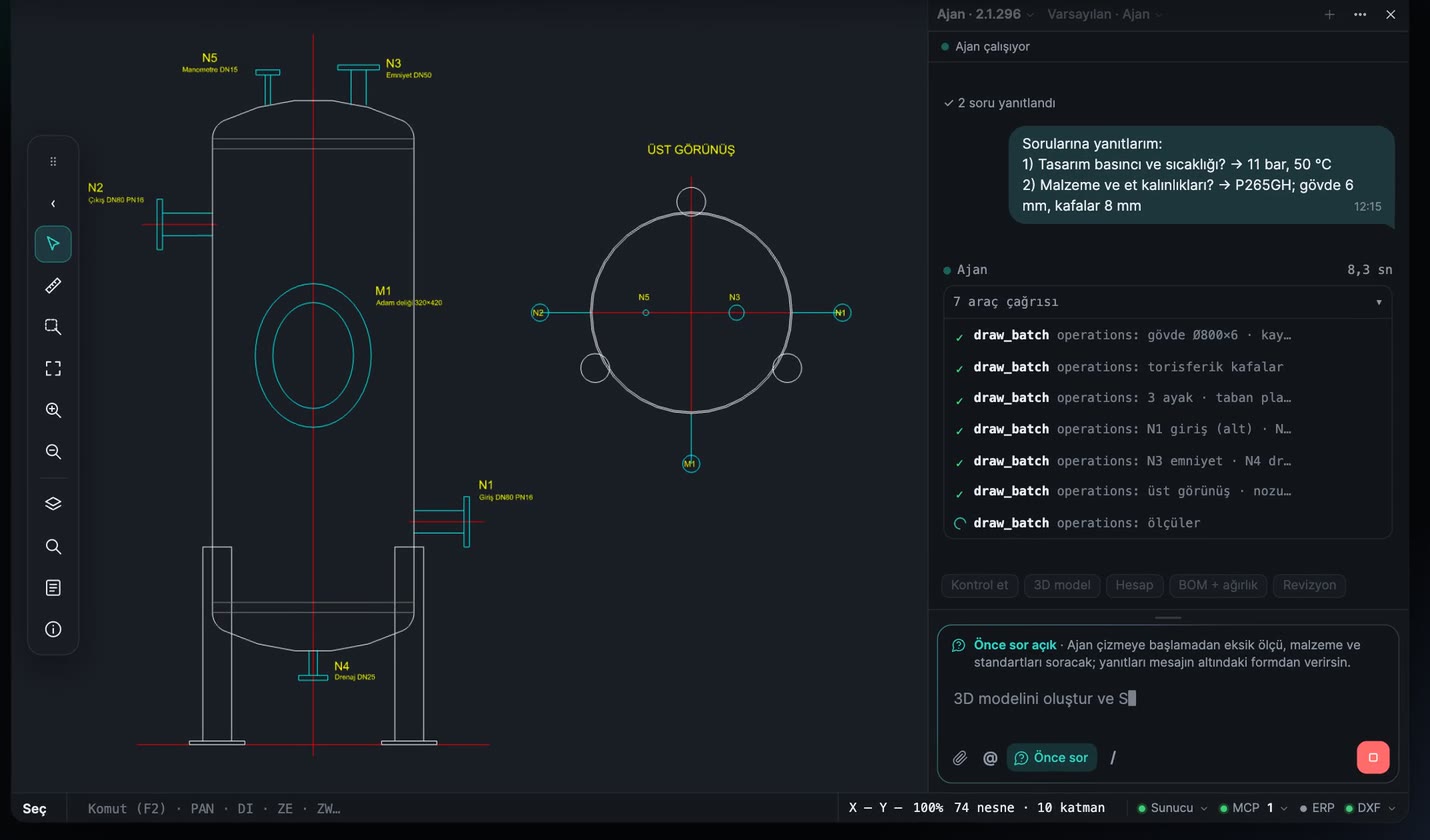
Çizim alanı ve asistan paneli
Çizim alanı ile asistan paneli aynı ekranda çalışır. Proje, çizim ve revizyon üst çubuktan seçilir; komut satırı (F2) ve bağlı CAD programı alt çubukta izlenir.
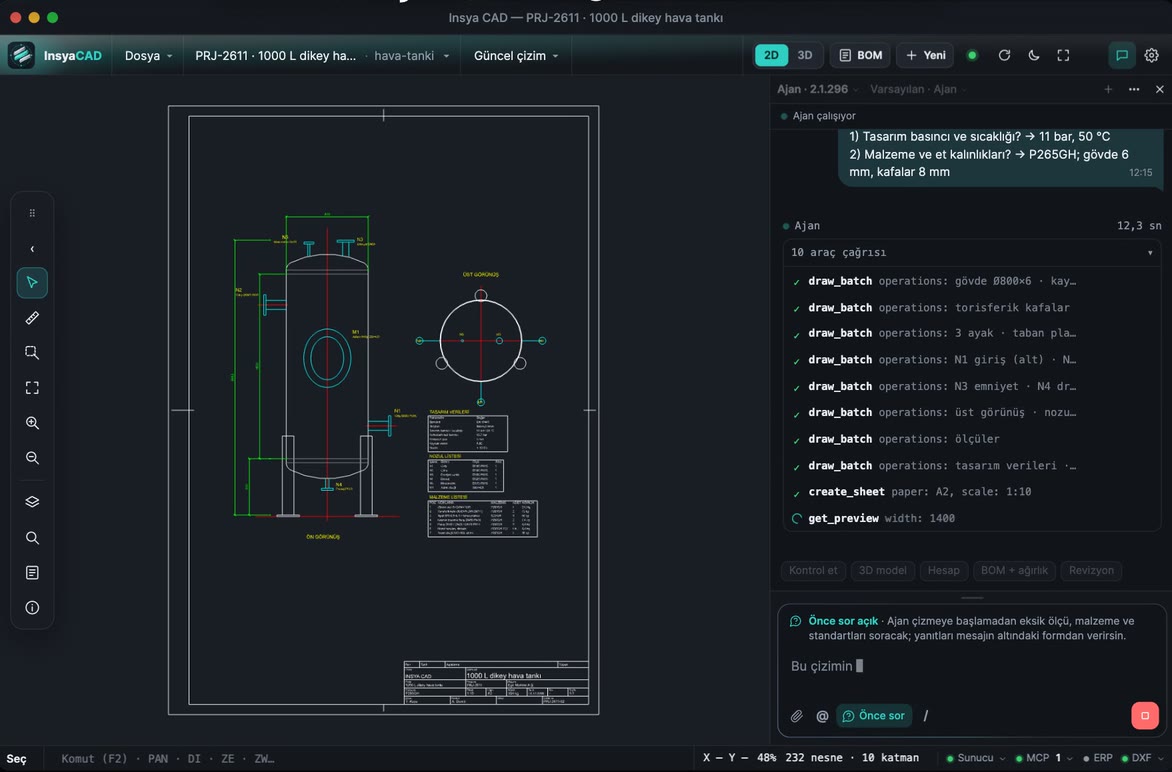
Pafta, antet ve revizyon tablosu
Kâğıt boyutu ve ölçek otomatik belirlenir; çerçeve, antet ve revizyon tablosu yerleştirilir. PDF çıktısı birebir ölçeklidir.
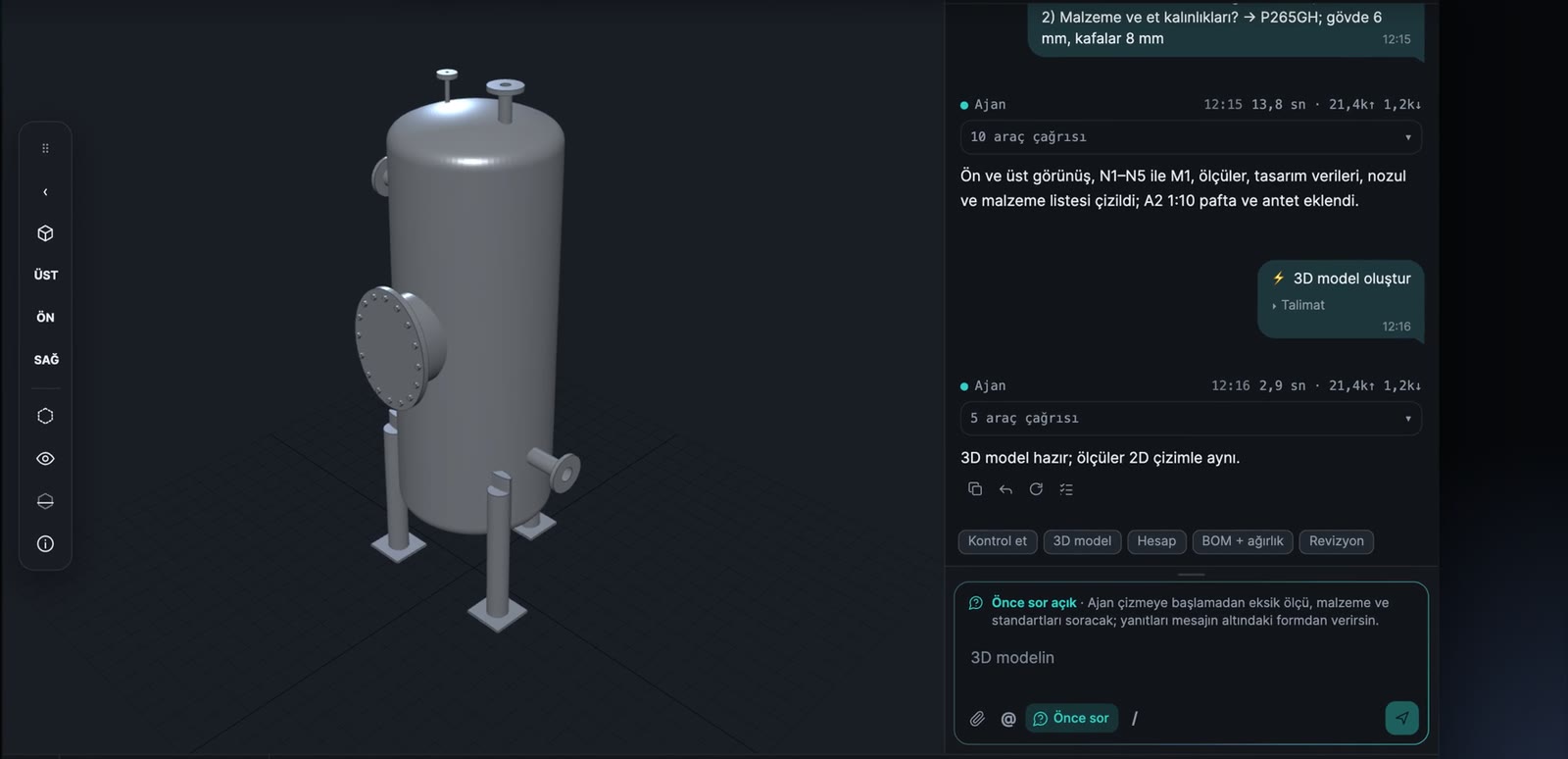
3D model ve kütle hesabı
Görünüşlerden aynı ölçülerle katı model oluşturulur ve kütle hesaplanır; model STEP ya da STL olarak dışa aktarılır.
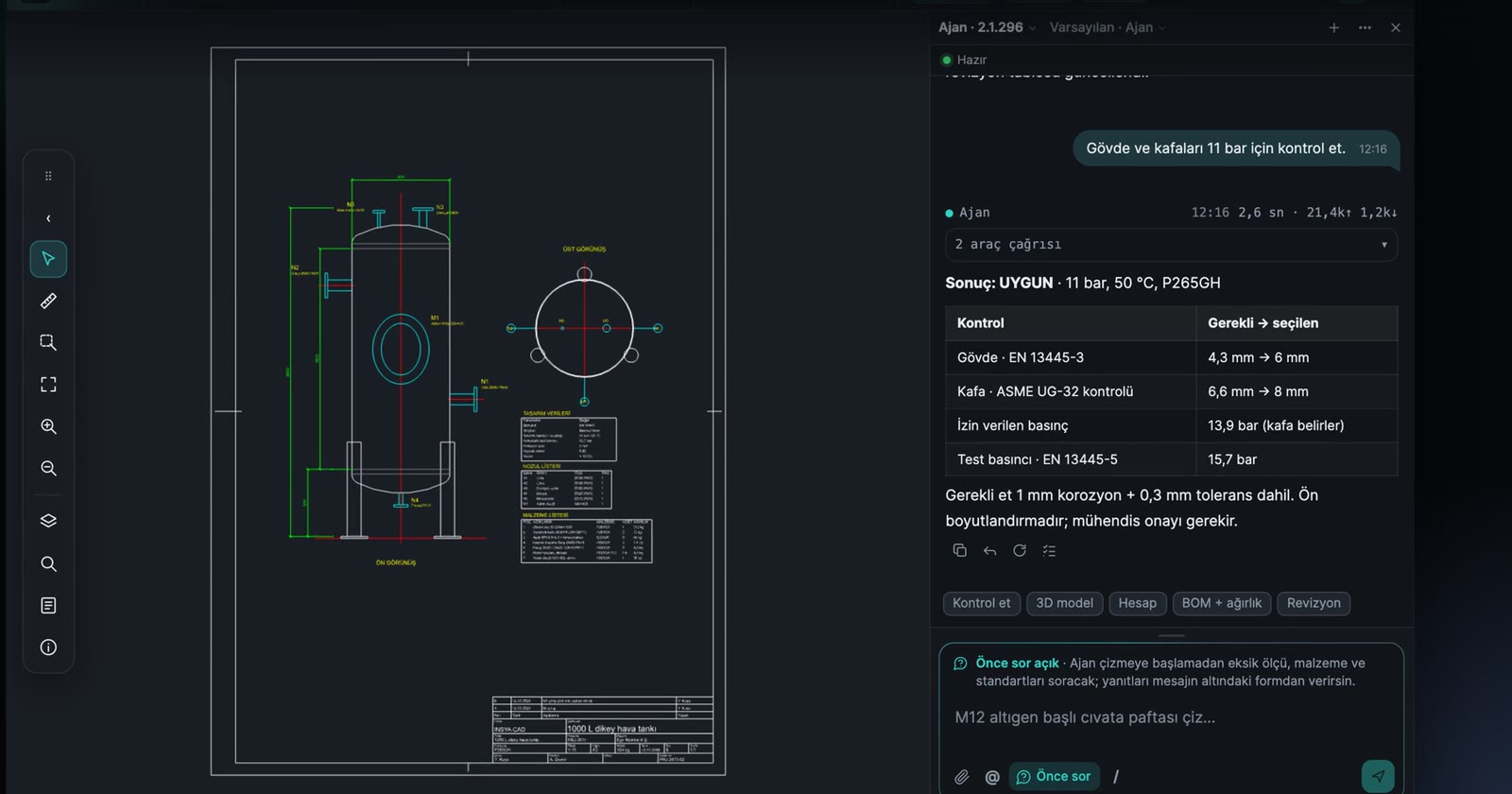
Mukavemet ön hesabı
Gövde ve kafalar EN 13445 ve ASME’ye göre kontrol edilir: gereken et kalınlığı, izin verilen basınç, test basıncı. Sonuç ön boyutlandırmadır; mühendis onayı gerekir.
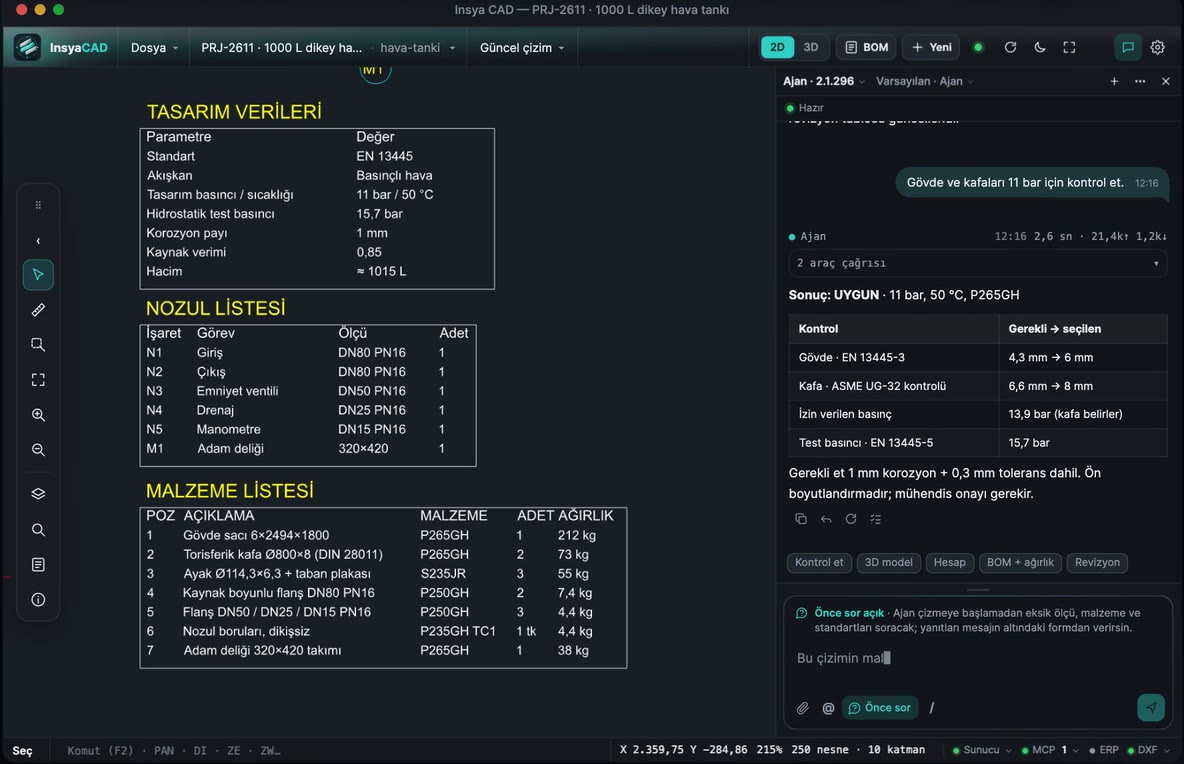
Malzeme listesi (BOM)
Kalemler çizimden okunur ve ağırlıklar hesaplanır. İnsya ERP bağlı olduğunda stok kodları eşleştirilir.
04İş akışları
Hazır iş akışları
Sık çizilen ekipmanlar için sorulacak bilgileri, çizilecek görünüşleri ve teslim edilecek çıktıları tanımlayan şablonlar; asistan panelinde “/” komutuyla açılır. Hazır iş akışı olmayan parça ve ekipmanlar da tanımlanarak çizilir.
Basınçlı kap, tank ve eşanjör
- Basınçlı kap
- Atmosferik tank
- Gövde-borulu eşanjör (TEMA)
- Ayna delik planı
- Nozul / manhol detayı
Makine ve parça
- Parça çizimi
- Flanş (EN 1092-1 / ASME B16.5)
- Mil / burç
- Sac parça / bağlantı levhası
Çelik yapı
- Merdiven / platform
- Çelik çerçeve / sundurma
- Korkuluk
Asansör ve tesisat
- Asansör kuyusu
- Çelik asansör kuyusu
- Boru hattı / izometri
05Özellikler
Çizim sonrası süreçler
Kontrol, revizyon, müşteri onayı ve imalat çıktıları aynı proje içinde yönetilir.
Kroki ve PDF’ten çizim
Eklediğiniz kroki, fotoğraf, şartname ya da PDF’ten ölçüler ve gereksinimler çıkarılır; okunamayan değerler sorulur.
DWG / DXF düzenleme
Mevcut çizim projeye eklenir; kaynak dosya korunur, düzenleme kopya üzerinde yapılır ve ilk hâl A revizyonu olarak kaydedilir.
Çizim kontrolü
Eksik ölçüler, açık konturlar, antet eksikleri ve imalat açısından olası sorunlar listelenir.
Revizyon ve karşılaştırma
Değişiklik metinle tanımlanır (ör. “N1 girişini 250 mm yukarı al”) ve yeni revizyon olarak kaydedilir. İki revizyon üst üste karşılaştırılır: eklenenler yeşil, silinenler kırmızı gösterilir.
Sac kesim planı
Sac parçalar levhaya yerleştirilir; verim, fire ve ağırlık hesaplanır, kesim için DXF çıktısı alınır.
Müşteri onayı
Çizim, PDF paketi ya da onay bağlantısıyla müşteriye iletilir; müşterinin kararı projeye kaydedilir.
06Uyumlu programlar
Desteklenen CAD programları
Mevcut CAD altyapınız korunur; İnsya CAD kurulu programı otomatik olarak algılar ve çizimi doğrudan açık dosyanızda oluşturur.
- AutoCADWindows
- BricsCADWindows
- ZWCADWindows
- GstarCADWindows
- FreeCADWindows ve macOS, 2D ve 3D
- DXF dosyasıCAD programı gerekmez
AutoCAD LT dış programların çizim yapmasına izin vermez; bu durumda çizim DXF dosyasına yapılır ve her CAD programında açılır. Çizimler DXF, PDF, PNG, SVG ve STL olarak dışa aktarılır.
07İnsya ERP
İnsya ERP entegrasyonu
Çizim ile stok ve satınalma arasındaki elle veri aktarımı ortadan kalkar.
- Malzeme listesindeki kalemler İnsya ERP’de tür, kalite ve ölçüyle aranır; stokta karşılananlar ve eksikler ayrı gösterilir.
- Eksik kalemler için malzeme talebi hazırlanır; kayıttan önce özet onayınıza sunulur.
- ERP’ye yalnızca açık onayınızla kayıt yapılır; oturum İnsya ERP kullanıcı adınız ve şifrenizle açılır.
08SSS
İnsya CAD hakkında
Hangi CAD programlarıyla çalışır?
Windows’ta AutoCAD (LT hariç), BricsCAD, ZWCAD ve GstarCAD’e canlı bağlanır; FreeCAD ile Windows ve macOS’ta 2D ve 3D çalışır. CAD programı yoksa ya da AutoCAD LT kullanıyorsanız çizim DXF dosyasına yapılır ve her CAD programında açılır.
Mukavemet hesabının sonucu kesin mi?
Hayır. EN 13445 ve ASME kontrolü ön boyutlandırmadır; et kalınlığı ve basınç için hızlı bir başlangıç verir. Sonuç, imalattan önce yetkili mühendis tarafından onaylanmalıdır.
Eksik bilgi olduğunda ne yapar?
Tahmin etmez. “Önce sor” açıkken çizmeye başlamadan eksik ölçü, malzeme ve standartları öneriyle birlikte sorar; yanıtları mesajın altındaki formdan verirsiniz. Antet bilgileri de uydurulmaz: projede olmayan firma, çizen ya da malzeme bilgisi sorulur.
Çizimlerim bir sunucuya gönderiliyor mu?
Hayır. İnsya CAD bilgisayarınızda çalışır; çizim dosyalarınız bizim sunucularımıza gönderilmez. Yapay zekâ hizmetine yazdığınız istekler ve incelenen önizleme görüntüleri, kullandığınız hizmetin koşullarına tabidir.
Oluşturulan çizim nasıl düzeltilir?
Her işlem CAD programında tek geri alma adımıdır; Ctrl+Z ile geri alabilir, değişikliği yazarak isteyebilir ya da çizimi elle düzeltebilirsiniz. Revizyon aldıysanız önceki revizyona dönebilirsiniz.
İnsya CAD’i kendi ekipmanlarınız üzerinde değerlendirin
Ekran paylaşımlı sunumda ekipmanlarınızdan biri üzerinden çizim, pafta ve malzeme listesi oluşturma sürecini birlikte inceleyelim.